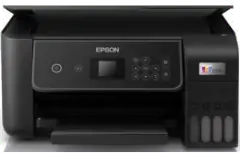
Quel pilote Epson devez-vous télécharger et installer ?
D'après mon expérience de plus de 10 ans d'utilisation des imprimantes Epson, le pilote d'imprimante est le premier fichier que je vous recommande de télécharger et d'installer afin que votre imprimante fonctionne correctement. Veillez également à choisir le pilote correspondant à votre version de Windows, car les systèmes 32 bits et 64 bits utilisent des pilotes différents.
Si votre imprimante est équipée d'un scanner, je vous recommande également d'installer Epson Scan 2 afin de profiter de toutes les fonctionnalités de numérisation. Quant à Epson Software Updater, son installation est facultative, mais il est utile, car il vous avertit automatiquement lorsqu'une nouvelle version du pilote, d'un logiciel ou du firmware Epson est disponible, ce qui vous permet de garder votre imprimante toujours à jour.
Comment installer un pilote d'imprimante Epson
Étape 1 : Connectez votre imprimante
Commencez par brancher votre imprimante Epson à une source d'alimentation, puis mettez-la sous tension. Connectez ensuite l'imprimante à votre ordinateur à l'aide d'un câble USB. Si vous configurez un modèle sans fil, assurez-vous que l'imprimante et votre ordinateur sont connectés au même réseau Wi-Fi.
Étape 2 : Téléchargez le bon pilote
Téléchargez ensuite le pilote correspondant à votre modèle d'imprimante Epson depuis la page d'assistance Epson. Avant de lancer le téléchargement, vérifiez que vous avez sélectionné la bonne version de Windows ainsi que l'architecture de votre système (32 bits ou 64 bits) afin de garantir une compatibilité optimale.
Étape 3 : Installez le pilote
Une fois le téléchargement terminé, ouvrez le fichier d'installation et suivez les instructions affichées à l'écran. Choisissez votre langue, acceptez le contrat de licence, puis cliquez sur Installer. L'installation peut prendre quelques minutes selon les performances de votre ordinateur et votre connexion Internet. Si votre imprimante est équipée d'un scanner, le programme installera également le logiciel de numérisation nécessaire.
Étape 4 : Vérifiez l'installation
Une fois l'installation terminée, imprimez une page de test pour vérifier que votre imprimante fonctionne correctement. Si votre modèle possède un scanner, ouvrez Epson Scan 2 et effectuez une numérisation rapide afin de vous assurer que le scanner est correctement détecté. Pour une meilleure expérience, je vous recommande également d'installer Epson Software Updater, qui vous avertira automatiquement lorsqu'une nouvelle version du pilote, d'un logiciel ou du firmware Epson sera disponible.
 0
0 0
0